Hecho para conectar.
Cómo descargar, imprimir y probar un código QR
Descarga el archivo del QR guardado en la cuenta y prueba una muestra en el material final antes de aprobar la tirada. La lectura en pantalla no sustituye esa prueba.
1. Comprueba y descarga el archivo
- Abre el QR en la cuenta correcta y revisa su destino y estado actual.
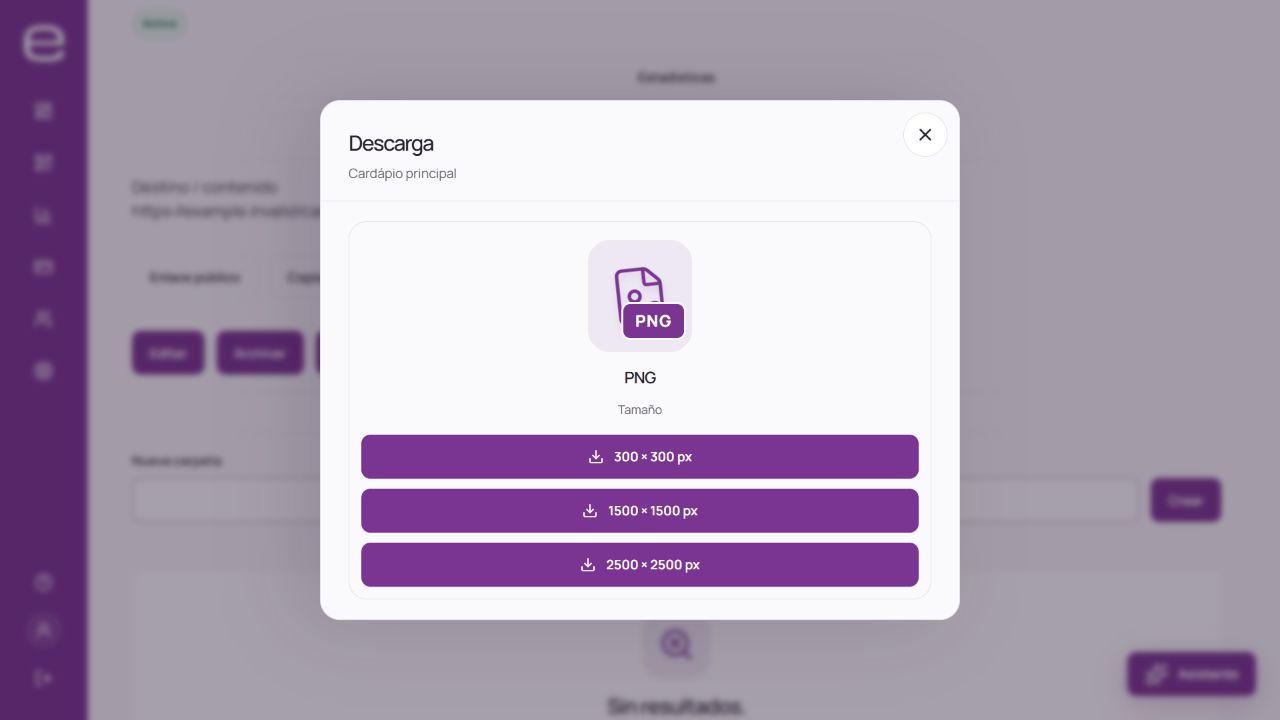
- Accede a las opciones de descarga y elige un formato y tamaño disponibles en tu plan.
- Usa el archivo descargado en el diseño. Evita sustituirlo por una captura de la vista previa.
2. Prepara la impresión
- Mantén contraste entre el código y el fondo.
- Deja un área libre alrededor del símbolo, sin texto, bordes ni dibujos que invadan el margen.
- Conserva las proporciones: no estires, recortes ni cubras partes del código.
- Elige el tamaño según la distancia de lectura, densidad del símbolo y acabado. No hay una medida en centímetros que garantice todas las lecturas.
El editor actual utiliza un color de fondo y no ofrece un control de transparencia. Si modificas el archivo en otro programa, prueba el resultado sobre el fondo definitivo.
3. Prueba una muestra
- Imprime con el tamaño, material y acabado previstos.
- Prueba con más de un dispositivo, con la luz y distancia esperadas.
- Comprueba que se abre el contenido correcto y si requiere acceso adicional.
- Si falla, ajusta el diseño o el tamaño y repite la prueba antes de la tirada.
Si el código no abre, revisa también el estado del QR, las condiciones de la cuenta y la disponibilidad del destino.