Feito para conectar.
Como baixar, imprimir e testar um QR Code
Baixe o arquivo do QR salvo na conta e faça uma prova no material final antes de autorizar a tiragem. A leitura na tela não substitui esse teste.
1. Confira e baixe o arquivo
- Abra o QR na conta correta e confirme o destino e seu estado atual.
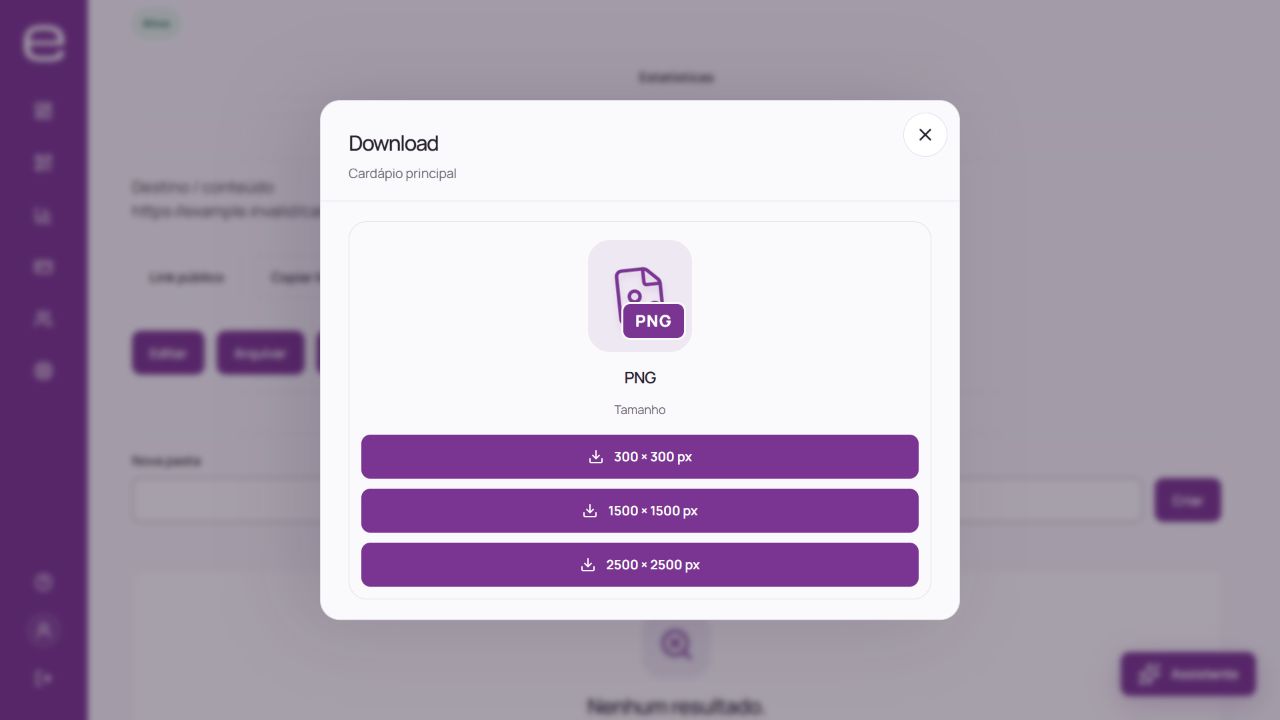
- Acesse o download e escolha um dos formatos e tamanhos disponíveis no seu plano.
- Use o arquivo baixado na arte. Evite substituir esse arquivo por uma captura da prévia.
2. Prepare a impressão
- Mantenha contraste entre o código e o fundo.
- Reserve uma área livre ao redor do símbolo, sem texto, bordas ou desenhos invadindo a margem.
- Preserve as proporções: não estique, corte ou cubra partes do código.
- Escolha o tamanho considerando a distância de leitura, a densidade do símbolo e o acabamento. Não existe uma medida em centímetros que garanta toda leitura.
O editor atual usa uma cor de fundo e não oferece controle de transparência. Se alterar o arquivo em outro programa, teste o resultado sobre o fundo em que ele será usado.
3. Teste uma amostra
- Imprima no tamanho, material e acabamento previstos.
- Teste com mais de um aparelho, na luz e distância esperadas.
- Confira se o conteúdo correto abre e se ele exige algum acesso adicional.
- Se houver falha, ajuste a arte ou o tamanho e repita a prova antes da tiragem.
Se o código não abrir, confira também o estado do QR, as condições da conta e a disponibilidade do próprio destino.