 Hecho para conectar.
¿Cómo podemos
simplificarlo?
Elige una orientación para empezar, editar tu QR o consultar las condiciones. El propietario también puede seguir tickets en el soporte de la cuenta.
¿Cómo creo mi primer QR en la cuenta?
Crea el QR en la cuenta donde vayas a utilizarlo. Así estará disponible para ese equipo y usará las funciones de esa cuenta.
Antes de empezar
Tu rol debe permitir la creación y la cuenta debe tener una plaza disponible para un QR activo.
Paso a paso
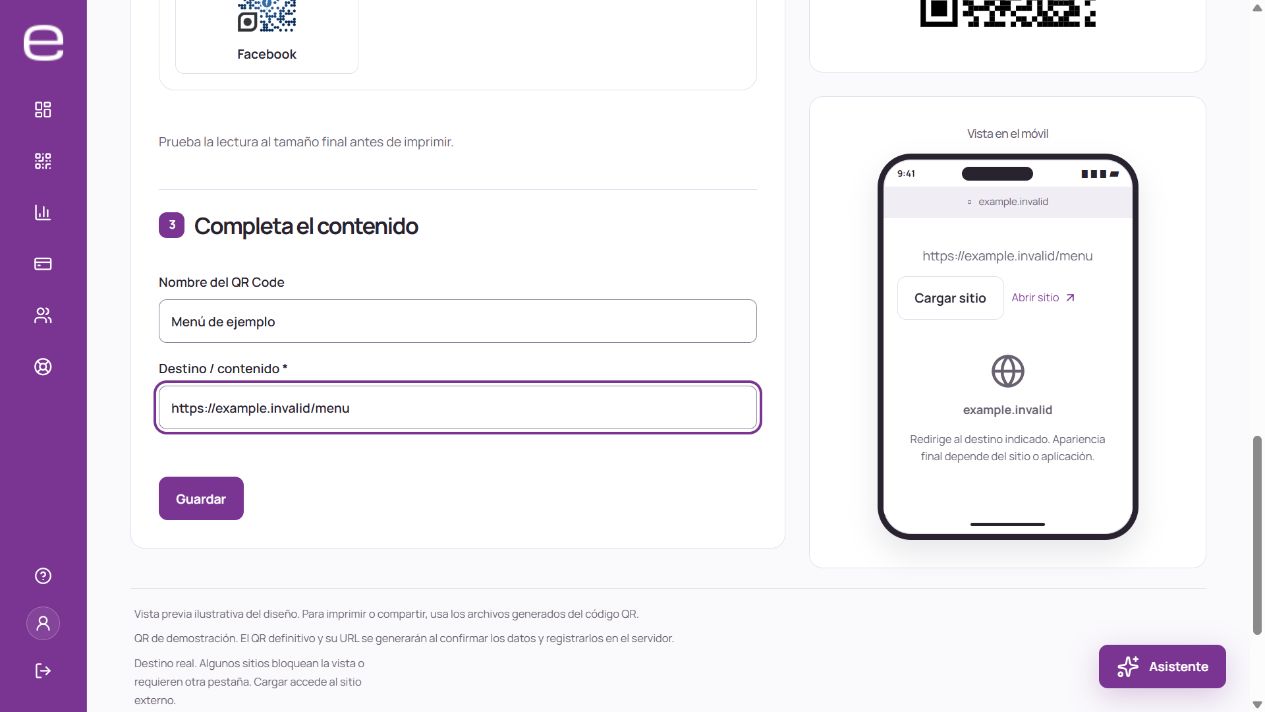
- Abre Códigos QR y elige Nuevo código QR.
- Selecciona un tipo disponible y completa el contenido solicitado. Para un enlace, por ejemplo, comprueba la dirección completa.
- Revisa el nombre y la vista previa. Si personalizas colores o un logotipo, mantén el código legible.
- Guarda y espera la confirmación que muestre el sistema.
- Escanea el QR con el móvil y comprueba que se abre el contenido esperado. Haz esta prueba antes de descargar el archivo para imprimir o compartir el código.
¿No aparece la opción de creación?
Comprueba la cuenta seleccionada, tu rol y el límite de QR activos del plan.
Si utilizaste la demostración del sitio
La demostración genera un QR directo en el navegador. No guarda un QR dinámico en tu cuenta; para crearlo, sigue los pasos anteriores.
Continúa por aquí
QR dinámico y estático: ¿qué cambia?
Un código QR es una imagen que el lector interpreta para abrir una dirección o mostrar información. En un QR estático, la información está en el propio símbolo: cambiar el contenido exige generar y distribuir otro QR. En uno dinámico, el símbolo lleva a una dirección gestionada que dirige a la persona al contenido configurado.
| Tipo | Qué contiene el código | Al cambiar el contenido |
|---|---|---|
| Estático | La información o el destino directo. | Es necesario generar y distribuir otro QR. |
| Dinámico | Una dirección gestionada que lleva al contenido configurado. | El destino permitido puede actualizarse conservando la dirección del QR. |
QR dinámico → dirección gestionada → contenido de destino.
En tu cuenta
La creación en la cuenta E-lemento está orientada a códigos QR dinámicos. La demostración de la página inicial genera un QR directo en el navegador y no crea un recurso en la cuenta. Los códigos estáticos heredados no obtienen edición ni estadísticas por conversión automática.
Si el material ya está impreso
Un QR dinámico permite actualizar el destino conservando su dirección pública, según el tipo, permisos y plan. Esto ayuda con materiales impresos. Su funcionamiento sigue dependiendo del estado del QR y de la cuenta. Cambiar la imagen o el diseño exige distribuir el nuevo archivo; actualizar el contenido no cambia el papel ya impreso.
Continúa por aquí
¿Cómo edito un QR que ya está impreso?
Puedes actualizar el destino de un QR dinámico sin sustituir el código impreso cuando la edición esté disponible para ese tipo, tu rol y la cuenta.
Antes de editar
Selecciona la cuenta correcta y localiza el QR utilizado en el material. Comprueba su nombre, tipo y destino actual. Guarda la información anterior por si necesitas revisar el cambio después.
Paso a paso
- Abre el QR en Códigos QR y accede a la edición del contenido.
- Cambia la dirección o los datos permitidos para ese tipo. Si es un archivo, comprueba que seleccionas la versión correcta.
- Conserva el identificador de la dirección pública. Cambiar el nombre de un QR para organizar la cuenta es distinto de cambiar esa dirección.
- Guarda y espera el resultado que muestre la aplicación.
- Escanea una copia que ya estuviera impresa y comprueba el contenido abierto, además de que la cámara reconozca la imagen.
¿Contenido o apariencia?
Actualizar el destino no cambia el dibujo del QR en el papel. Para cambiar colores, logotipo o marco en el material físico, descarga el nuevo diseño y vuelve a imprimirlo. Un QR estático no permite cambiar la información codificada sin generar otro símbolo.
Si no puedes editar, comprueba tu rol, el tipo y estado del QR y las funciones del plan antes de crear otro código.
Continúa por aquí
Cómo descargar, imprimir y probar un código QR
Descarga el archivo del QR guardado en la cuenta y prueba una muestra en el material final antes de aprobar la tirada. La lectura en pantalla no sustituye esa prueba.
1. Comprueba y descarga el archivo
- Abre el QR en la cuenta correcta y revisa su destino y estado actual.
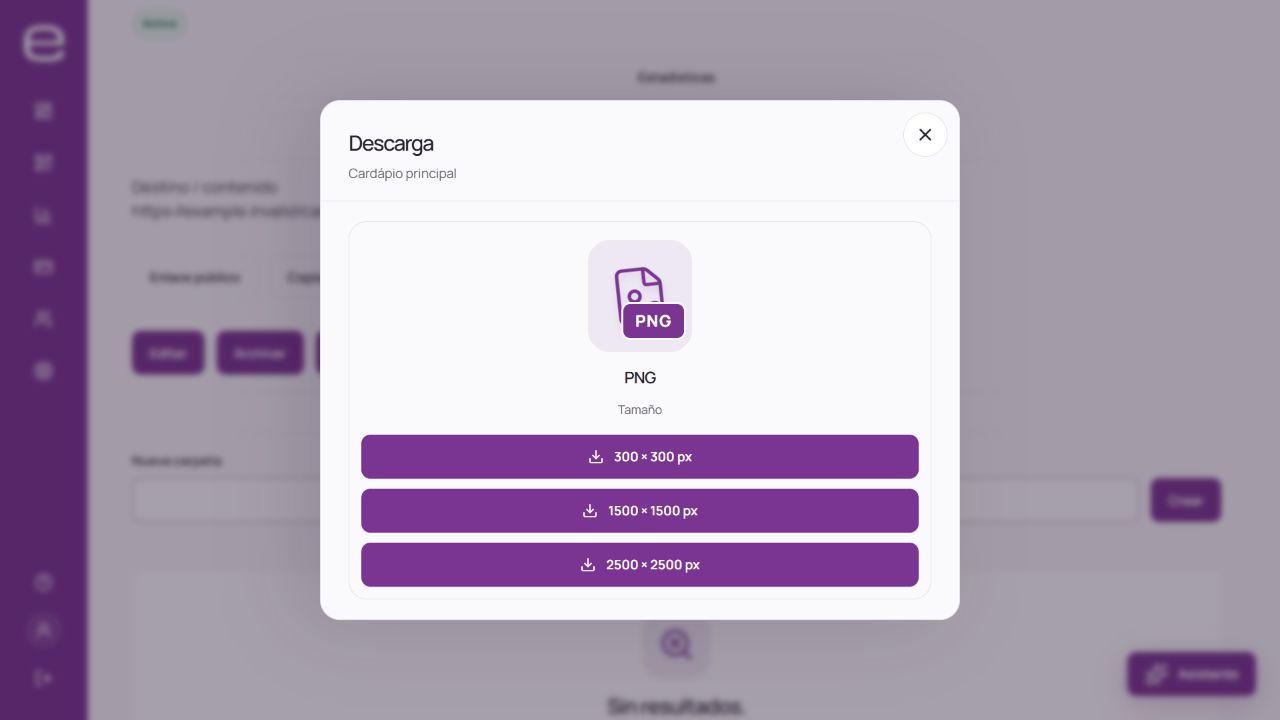
- Accede a las opciones de descarga y elige un formato y tamaño disponibles en tu plan.
- Usa el archivo descargado en el diseño. Evita sustituirlo por una captura de la vista previa.
2. Prepara la impresión
- Mantén contraste entre el código y el fondo.
- Deja un área libre alrededor del símbolo, sin texto, bordes ni dibujos que invadan el margen.
- Conserva las proporciones: no estires, recortes ni cubras partes del código.
- Elige el tamaño según la distancia de lectura, densidad del símbolo y acabado. No hay una medida en centímetros que garantice todas las lecturas.
El editor actual utiliza un color de fondo y no ofrece un control de transparencia. Si modificas el archivo en otro programa, prueba el resultado sobre el fondo definitivo.
3. Prueba una muestra
- Imprime con el tamaño, material y acabado previstos.
- Prueba con más de un dispositivo, con la luz y distancia esperadas.
- Comprueba que se abre el contenido correcto y si requiere acceso adicional.
- Si falla, ajusta el diseño o el tamaño y repite la prueba antes de la tirada.
Si el código no abre, revisa también el estado del QR, las condiciones de la cuenta y la disponibilidad del destino.
Continúa por aquí
Cómo personalizar colores, diseño y logotipo
Al editar el QR, utiliza los controles de apariencia disponibles para ajustar colores, elementos del diseño y logotipo. La vista previa ayuda a comparar opciones, pero comprueba también el archivo final.
Paso a paso
- Abre el QR de la cuenta correcta y entra en la edición.
- Usa los controles disponibles para ajustar colores, diseño y logo.
- Comprueba el contraste entre el código y el fondo y conserva las marcas de posición.
- Guarda el cambio y descarga el archivo que vas a utilizar.
- Prueba el archivo final en distintos dispositivos y, para imprimir, prepara una muestra al tamaño de uso.
Al elegir el logo
El tamaño del logo puede ajustarse dentro de los límites del editor. Una imagen sencilla, nítida y con fondo adecuado suele funcionar mejor que un diseño con muchos detalles. Si los colores parecen diferentes, comprueba que la imagen esté preparada en RGB y revisa el archivo exportado.
Antes de imprimir
La corrección de errores forma parte de la generación del símbolo y no autoriza a cubrir un porcentaje de la imagen. El editor no ofrece un control manual de ese nivel. No se garantiza la lectura de cualquier diseño, incluso con corrección de errores. Conserva el contraste y las marcas de posición, prueba en distintos dispositivos e imprime una muestra. Cambiar la apariencia en el sistema no actualiza el diseño ya impreso; descarga y distribuye el nuevo archivo para utilizar el cambio visual.
Continúa por aquí
Cómo organizar códigos QR en carpetas
Usa carpetas para encontrar con más facilidad los códigos QR de una campaña, producto o equipo. Las carpetas pertenecen a la cuenta seleccionada.
Paso a paso
- Abre Códigos QR y comprueba que estás en la cuenta correcta.
- En la gestión de carpetas, crea una carpeta con un nombre que identifique el grupo.
- Al organizar los códigos QR, elige la carpeta de destino mediante las opciones disponibles para tu rol.
- Abre la carpeta y comprueba que aparecen los elementos esperados.
¿Mover un QR a una carpeta lo cambia?
La carpeta organiza la lista. No cambia la dirección pública del QR ni añade protección de acceso a su contenido.
¿Puedo crear varios códigos QR a la vez?
El flujo actual crea los códigos QR de forma individual. Seleccionar varios elementos de la lista no equivale a importar una hoja de cálculo ni a generar códigos en lote. Si necesitas muchas creaciones, describe la tarea a soporte para conocer las opciones realmente disponibles.
Continúa por aquí
Dirección pública, uso compartido y acceso al QR
Un QR dinámico apunta a una dirección pública gestionada por E-lemento. Consulta el enlace del propio QR en tu cuenta para compartirlo o comprobar el destino. Los códigos antiguos pueden utilizar dominios diferentes; esa diferencia no confirma un error ni garantiza que el código esté activo. Prueba la dirección de ese QR.
Cómo comprobar la dirección
- Abre el QR en la cuenta correcta.
- Consulta y copia la dirección pública mostrada por el sistema.
- Abre esa dirección y comprueba el destino.
- Si el material ya se ha distribuido, conserva el identificador del QR al actualizar el contenido permitido.
Si el QR ya está en circulación
Conserva el identificador público de los materiales ya distribuidos. El flujo actual no ofrece el cambio libre de la URL corta de un QR existente. Puedes actualizar el contenido permitido sin reconstruir ni adivinar la dirección.
Quién puede abrir el contenido
Quien reciba el QR o su enlace puede abrir el contenido público y compartirlo. Una cuenta protegida con contraseña no convierte el destino público en privado. El sitio de destino puede tener autenticación y reglas propias. Si aparece publicidad, comprueba la dirección abierta, el lector y el contenido del destino; no concluyas que procede de E-lemento solo porque apareció tras la lectura. Envía a soporte el QR y una descripción, sin credenciales.
Continúa por aquí
¿El plan limita los QR creados o los activos?
La cuota comercial limita los QR activos, no una cantidad que se acumula cada mes. Revisa el catálogo y las funciones de la oferta. Archivar puede liberar una plaza, pero interrumpe la disponibilidad de ese QR. Cambiar de plan puede requerir elegir cuáles siguen activos; liberar una plaza no permite reactivar todos los anteriores.
Cómo consultar tu capacidad
- Comprueba la cuenta seleccionada antes de comparar los límites.
- Consulta los QR activos y las funciones de la oferta en facturación o en el catálogo de planes.
- Antes de archivar, reactivar o cambiar de plan, revisa qué códigos deben seguir funcionando.
Antes de cambiar de plan
Para comparar capacidad, formatos y funcionalidades, consulta Planes y precios en el sitio o la oferta disponible en la facturación de la cuenta. Antes de ampliar la contratación, comprueba que estás en la cuenta donde quieres crear los códigos QR.
Continúa por aquí
Cómo funciona el plan gratuito
Qué está incluido
El plan gratuito permite empezar con los recursos y la cantidad de QR activos indicados en el catálogo actual. Consulta la comparación de planes para ver los límites de creación, formatos de descarga y disponibilidad de estadísticas, ubicación y colaboración. Que una función aparezca en un ejemplo no significa que esté incluida en el gratuito.
Cuando termina un período de pago
Una cuenta nueva sin contratación de pago utiliza las condiciones gratuitas. Cuando terminan los derechos de pago, el acceso sigue el plan aplicable y los QR que superen su capacidad pueden archivarse. Cancelar solo la renovación no significa que el período pagado haya terminado.
Los límites pertenecen a la cuenta
Las plazas pertenecen a la cuenta y no se acumulan mensualmente. Si participas en una cuenta de otra empresa, los recursos dependen del plan de esa cuenta y de tu rol, no de tu plan personal. Para ampliar la capacidad, revisa una oferta de pago antes de confirmar la contratación.
Continúa por aquí
Cómo cambiar de plan y revisar el descuento
El titular puede revisar un cambio de plan en el área de facturación de la cuenta. Antes de confirmar, comprueba la propuesta completa: plan, período, importe final y códigos QR que seguirán activos.
Paso a paso
- Selecciona la cuenta cuya contratación quieras cambiar y abre facturación.
- Elige una opción de cambio disponible para esa cuenta.
- Comprueba el nuevo plan, la duración y la fecha de inicio indicada.
- Revisa el importe de la oferta, el abono aplicable y el total a pagar.
- Si se reduce la capacidad, revisa los QR seleccionados para seguir activos y los efectos sobre invitados y estadísticas.
- Confirma después de revisar los datos y sigue las etapas que presente el sistema.
Cómo entender el abono
En un cambio que inicia un nuevo ciclo, el sistema muestra el abono aplicable por el tiempo no utilizado, según los derechos de la cuenta y las reglas de la operación. Revisa el desglose presentado; ese importe no es un saldo disponible para retirar.
Una simulación no confirma el cambio. Cuando hay un pago, la modificación depende de la confirmación exigida por el flujo. En las reducciones sin nuevo pago, comprueba si se aplican de inmediato o al finalizar el derecho vigente.
¿Has encontrado una diferencia?
Antes de iniciar otra compra, abre una solicitud con la referencia de la propuesta o factura y explica qué necesitas revisar.
Continúa por aquí
¿Mi QR seguirá funcionando cuando termine el plan?
Antes de distribuir material duradero
No presupongas continuidad sin condiciones. El funcionamiento depende del estado del QR, la elegibilidad de la cuenta, los derechos vigentes y el destino. Revisa período y condiciones antes de distribuir material duradero. Archivado o eliminado no equivale a activo. Cualquier plazo adicional debe comprobarse para la cuenta; no aplican los plazos de otro proveedor.
Al cancelar, reducir o contratar de nuevo
No existe una promesa de validez perpetua. Cancelar solo la renovación no termina automáticamente un período ya pagado. Cuando finalicen los derechos de pago o se reduzca la capacidad, comprueba qué QR siguen activos. Una nueva contratación puede permitir reactivar códigos archivados dentro de la nueva cuota; no significa que todos se reactiven automáticamente. Los eliminados, suspendidos o bloqueados por otro motivo requieren un análisis propio.
Continúa por aquí
¿Cómo consulto un cobro o solicito cancelación?
Consulta la contratación de la cuenta para revisar cobros o detener futuras renovaciones. Cancelar la renovación, solicitar un reembolso y cerrar la cuenta son acciones distintas.
Para revisar un cobro
- Accede como titular y selecciona la cuenta relacionada con la contratación.
- Abre facturación y localiza la factura u operación.
- Comprueba el período, importe y estado actual. Una factura emitida no acredita un pago confirmado.
- Si hay una verificación en curso o una diferencia, consulta la orientación sobre problemas de pago antes de iniciar otro intento.
Para detener la renovación
- Comprueba si la renovación automática está habilitada y si existe una autorización de cobro válida.
- Usa la opción de cancelación disponible para esa contratación.
- Revisa la confirmación, fecha final y efectos indicados.
- Confirma en el flujo presentado y comprueba el resultado registrado.
Cancelar solo la renovación no finaliza automáticamente un período ya pagado. Si ya está cancelada, comprueba ese estado antes de reactivarla o contratar otro período.
Cuándo pedir atención
Si la opción no está disponible o la situación no queda clara, el titular puede abrir una solicitud de facturación. Incluye la referencia de la factura o contratación. Pedirlo a la IA no aplica por sí solo una cancelación ni un reembolso. Los medios de pago son los que se ofrecen en el checkout.
Continúa por aquí
Pagos, facturas y actualización de la tarjeta
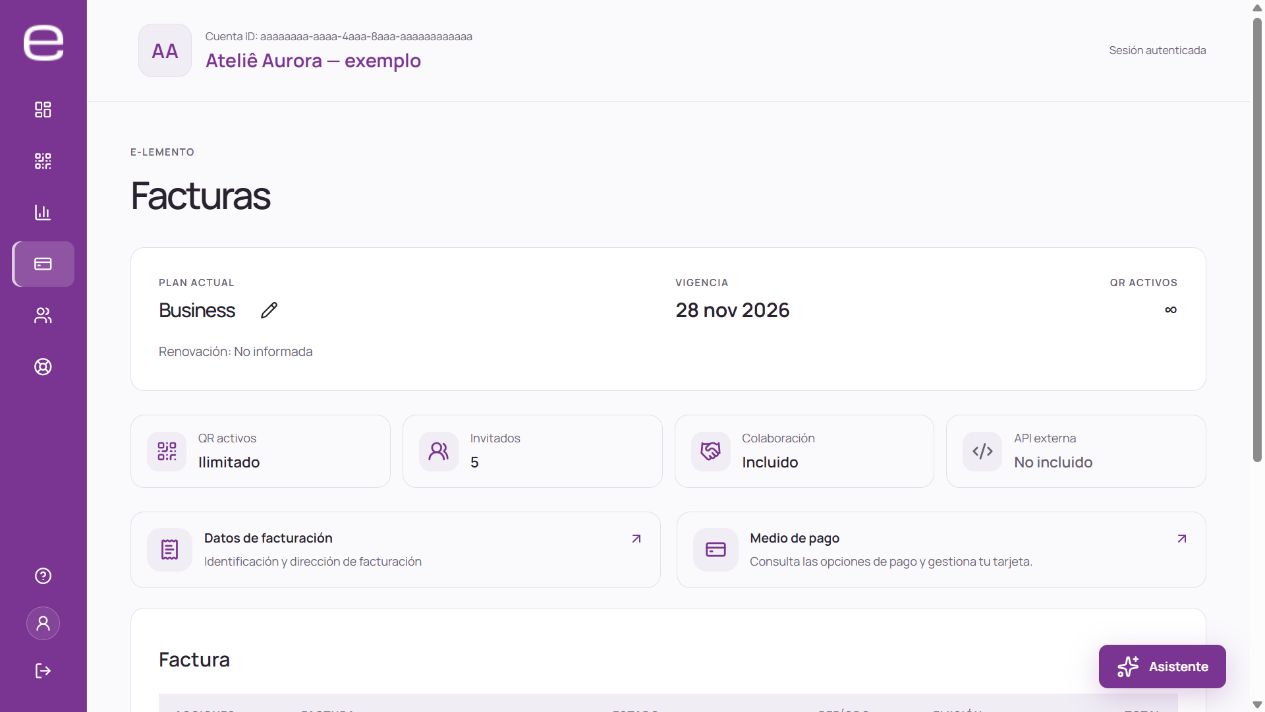
Usa el área de facturación de la cuenta para consultar facturas y medios de pago de la contratación. El titular debe comprobar el estado de la operación antes de pagar de nuevo o actualizar una autorización.
Consultar una factura
- Selecciona la cuenta correcta y abre sus facturas.
- Localiza la contratación y comprueba el período, moneda y total.
- Abre los detalles para consultar el estado actual y los documentos disponibles.
Una factura de cobro o un recibo de pago no sustituye la nota fiscal brasileña. Por ahora, debes solicitarla mediante el área de atención de la plataforma.
Comprobar cómo pagar
Los medios de pago son los que aparecen en el checkout. Las compras nuevas pueden usar Stripe; las contrataciones anteriores pueden seguir vinculadas a PayPal. Usa el flujo correspondiente a tu contratación, sin intentar cambiar todos los cobros en un mismo proveedor.
El catálogo comercial se presenta en reales brasileños. La conversión y posibles cargos del emisor dependen de la tarjeta y de la operación. Revisa los importes indicados antes de confirmar.
Actualizar el medio de pago
Usa la opción disponible en facturación o en el proveedor indicado para esa contratación. Comprueba la cuenta y el resultado de la actualización. Una tarjeta guardada o un indicador de renovación no acredita por sí solo una autorización válida para todos los cobros.
Si hay un intento o verificación en curso, consulta el estado de la factura antes de iniciar otro pago. El número completo de tarjeta, código de seguridad y contraseña deben permanecer en el entorno seguro de pago, nunca en solicitudes ni emails.
Continúa por aquí
El pago falló o sigue en verificación
Primero comprueba el estado de la factura en la cuenta correcta. Un mensaje de error no demuestra que no se haya autorizado ningún importe, y una autorización en la tarjeta no confirma que el plan ya esté aplicado.
Elige la orientación según el estado mostrado
| Situación | Qué hacer |
|---|---|
| Pago en verificación | Sigue el intento original y espera el resultado indicado antes de pagar de nuevo. |
| Autenticación bancaria solicitada | Completa la etapa del pago original en el entorno seguro presentado. |
| Pago rechazado | Comprueba los datos en el proveedor y contacta con el banco si hace falta. Evita varios intentos seguidos. |
| Importe o estado diferente | Consulta la factura y pide una revisión al equipo antes de iniciar otra compra. |
Para solicitar una revisión
- Abre una solicitud en la cuenta relacionada con el pago.
- Incluye la referencia de la factura, hora aproximada y mensaje mostrado.
- Si adjuntas una captura, elimina los datos sensibles antes de enviarla.
- Revisa, confirma el envío y sigue la solicitud.
El equipo comprobará la operación. Pedirlo al asistente no confirma por sí solo el pago, reembolso o aplicación del plan. Nunca envíes contraseñas, códigos de autenticación ni datos completos de tarjeta.
Continúa por aquí
Cancelación y solicitudes de reembolso
Cancelar una renovación, cerrar una cuenta y solicitar un reembolso son pedidos distintos. El propietario debe revisar la contratación y utilizar el flujo financiero disponible o abrir una solicitud con la factura o pago correspondiente. Revisa y confirma el envío que presente el sistema.
Solicitudes distintas
| Solicitud | Qué significa |
|---|---|
| Cancelar la renovación | Se refiere a la siguiente renovación; no equivale a terminar un período ya pagado. |
| Solicitar reembolso | Pide la revisión de un pago y no acredita aprobación. |
| Cerrar la cuenta | Es una operación distinta que afecta al acceso y los recursos. |
Qué se valora en la revisión
El tiempo sin utilizar códigos QR no genera un reembolso automático. El análisis debe considerar la oferta, fecha de compra, motivo, derechos legales aplicables y lo que ya se haya pagado o devuelto. Tampoco es correcto afirmar que todo pedido posterior a siete días será rechazado independientemente del caso.
Cómo seguir el resultado
La solicitud no acredita aprobación ni procesamiento del reembolso. Si existe una devolución, el efecto en el acceso depende del pago y de los derechos afectados; no supongas que se desactivarán todos los QR de la cuenta. El equipo comunicará el resultado por soporte. No envíes datos completos de tarjeta ni hagas una nueva compra solo para intentar corregir un cobro anterior.