Hecho para conectar.
¿Cómo edito un QR que ya está impreso?
Puedes actualizar el destino de un QR dinámico sin sustituir el código impreso cuando la edición esté disponible para ese tipo, tu rol y la cuenta.
Antes de editar
Selecciona la cuenta correcta y localiza el QR utilizado en el material. Comprueba su nombre, tipo y destino actual. Guarda la información anterior por si necesitas revisar el cambio después.
Paso a paso
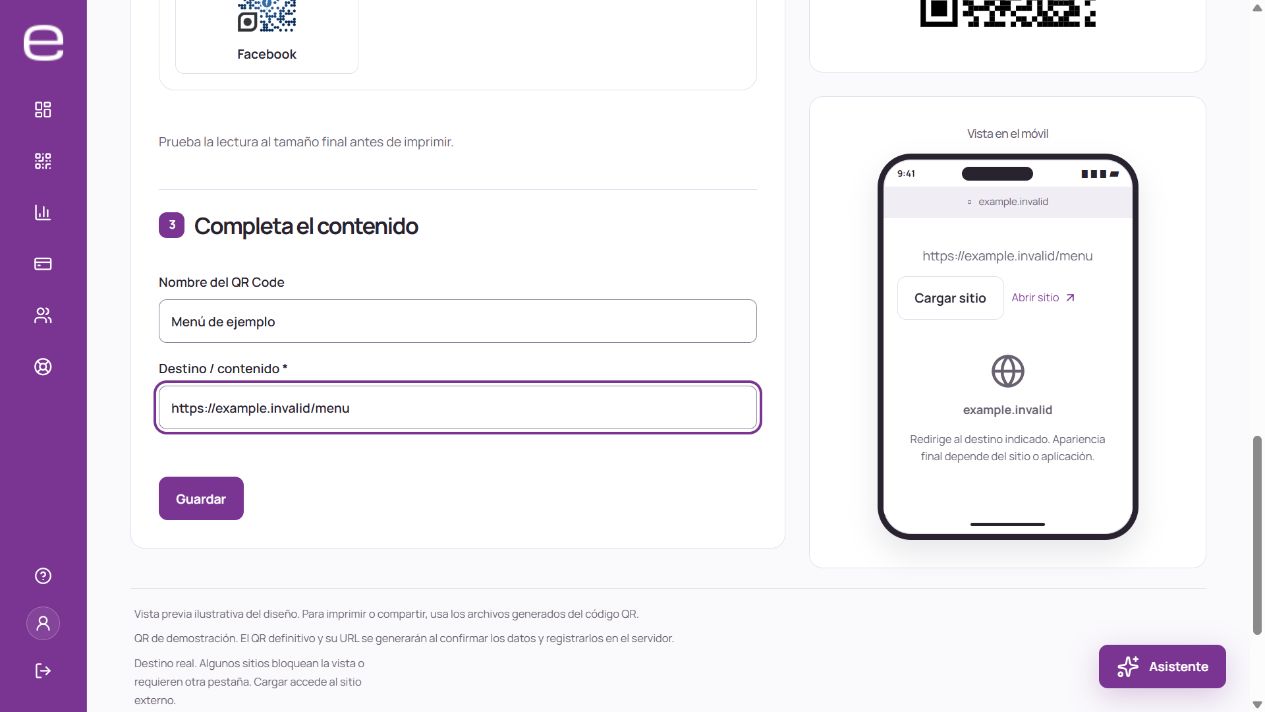
- Abre el QR en Códigos QR y accede a la edición del contenido.
- Cambia la dirección o los datos permitidos para ese tipo. Si es un archivo, comprueba que seleccionas la versión correcta.
- Conserva el identificador de la dirección pública. Cambiar el nombre de un QR para organizar la cuenta es distinto de cambiar esa dirección.
- Guarda y espera el resultado que muestre la aplicación.
- Escanea una copia que ya estuviera impresa y comprueba el contenido abierto, además de que la cámara reconozca la imagen.
¿Contenido o apariencia?
Actualizar el destino no cambia el dibujo del QR en el papel. Para cambiar colores, logotipo o marco en el material físico, descarga el nuevo diseño y vuelve a imprimirlo. Un QR estático no permite cambiar la información codificada sin generar otro símbolo.
Si no puedes editar, comprueba tu rol, el tipo y estado del QR y las funciones del plan antes de crear otro código.