Feito para conectar.
Como editar um QR que já foi impresso?
Você pode atualizar o destino de um QR dinâmico sem trocar o código já impresso, desde que a edição esteja disponível para o tipo, seu acesso e a conta.
Antes de editar
Selecione a conta correta e localize o QR que está no material. Confira o nome, o tipo e o destino atual. Guarde a informação anterior caso precise conferir a mudança depois.
Passo a passo
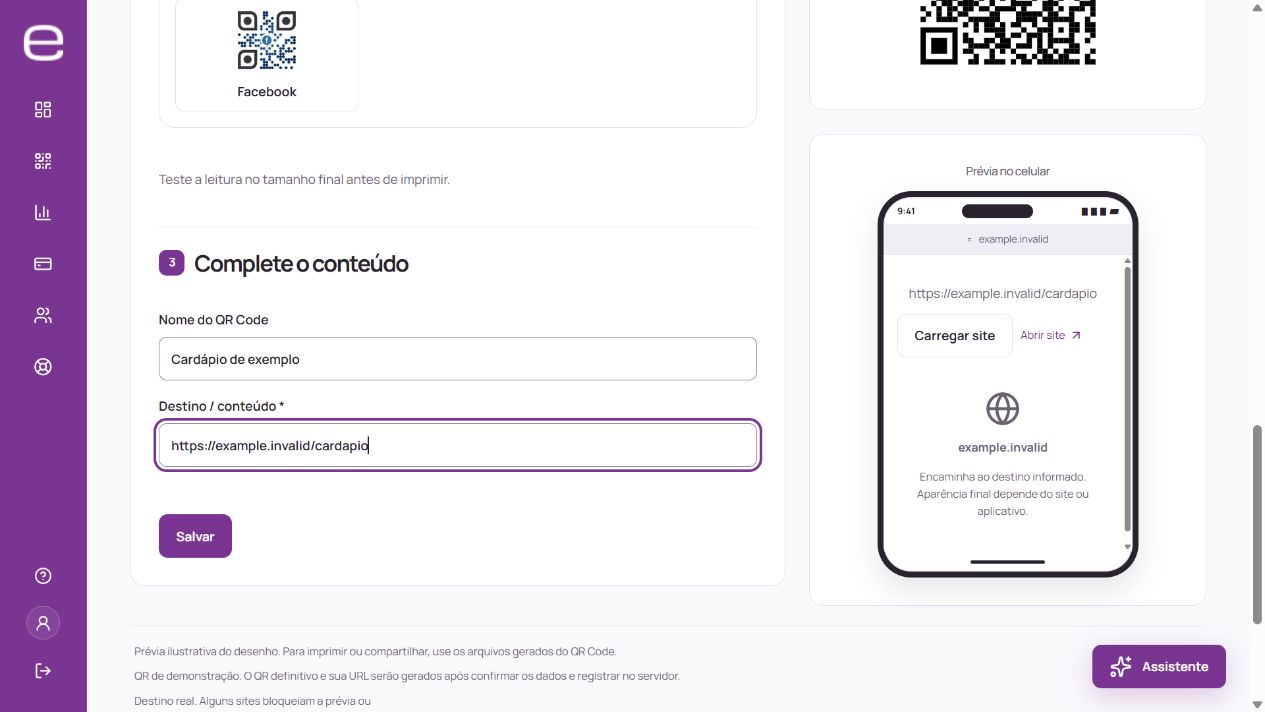
- Abra o QR na área de QR Codes e acesse a edição do conteúdo.
- Altere o endereço ou os dados permitidos para aquele tipo. Para um arquivo, confira se está selecionando a versão correta.
- Preserve o identificador do endereço público. Renomear um QR para organizar a conta é diferente de trocar esse endereço.
- Salve e aguarde o resultado informado pela aplicação.
- Leia uma cópia que já estava impressa e confira o conteúdo aberto, não apenas se a câmera reconheceu a imagem.
Conteúdo ou aparência?
Atualizar o destino não muda o desenho do QR no papel. Para trocar cor, logo ou moldura no material físico, baixe a nova arte e faça outra impressão. Um QR estático não permite trocar a informação codificada sem gerar outro símbolo.
Se a edição não estiver disponível, confira seu papel, o tipo e o estado do QR e os recursos do plano antes de recriar o código.